
So arbeitest du im Scrum-Projekt
In einem Scrum-Projekt schreibt nicht eine Person alles auf und die anderen schauen zu. Ihr seid eine Mannschaft: ihr teilt euch die Arbeit selbst ein, jede und jeder übernimmt sichtbar etwas, und am Ende steht ein gemeinsames Ergebnis. Diese Seite erklärt jeden Schritt — vom Öffnen des Projekts bis zur Abgabe. Lies sie einmal ganz durch, bevor du anfängst. Danach brauchst du sie nur noch als Nachschlagewerk.
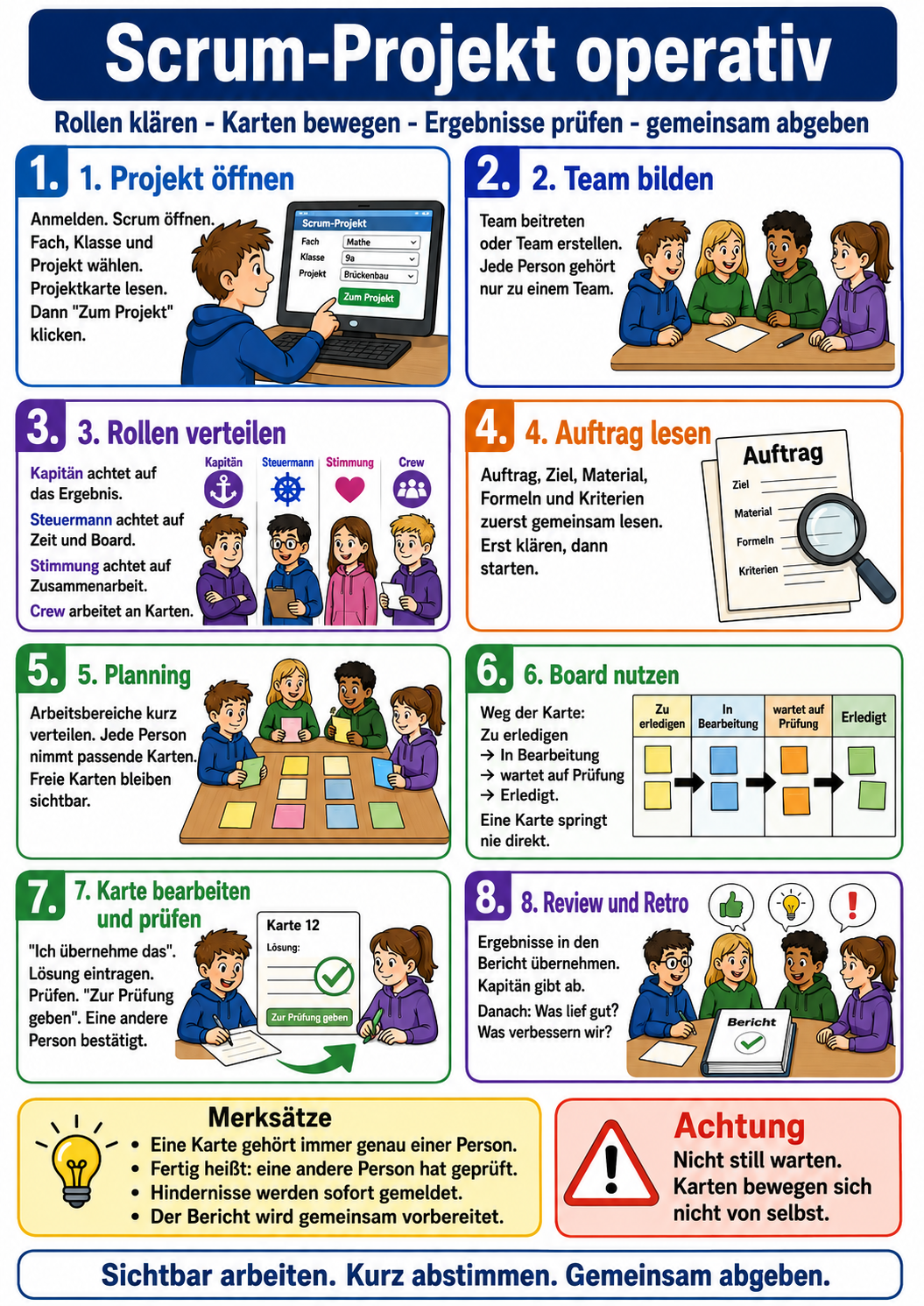
Plakat in voller Größe öffnen →
Die Idee in drei Sätzen
Erstens: Die Arbeit ist in Karten zerlegt, und jede Karte gehört genau einer Person — man sieht also jederzeit, wer gerade woran arbeitet.
Zweitens: Niemand bekommt eine Karte zugeteilt; du holst sie dir selbst. Das ist der wichtigste Unterschied zu einer normalen Gruppenarbeit, und der Grund, warum ihr nicht auf jemanden warten müsst.
Drittens: Eine Karte ist erst fertig, wenn jemand anderes aus dem Team sie nachgerechnet und bestätigt hat. Deshalb landen kaum Fehler im Endergebnis.
Schritt 1 — Projekt öffnen und ins Team
- Anmelden wie immer mit deinem Schülercode.
- Oben im Menü auf 📋 Scrum klicken.
- Fach → Klasse → Thema wählen. Das Projekt hat einen Titel wie „Der neue Schulgarten". Trägt es das Zeichen 📌 zugewiesen oder 👥 im Team, dann ist es euer Projekt.
- Auf das Projekt klicken. Du siehst zuerst die Projektkarte: Auftrag, Ziele, Formeln, Rollen und alle Karten in der Vorschau. Klicke dort auf ▶ Zum Projekt.
Jetzt kommt der Teil, der von eurer Lehrkraft abhängt — es gibt zwei Möglichkeiten:
- Die Teams sind schon fertig. Dann steht dein Name bereits in einem Team und du bist sofort drin. Es steht dann kein Knopf zum Beitreten da; das ist richtig so und kein Fehler.
- Ihr bildet die Teams selbst. Dann siehst du eine Liste der Teams. Entweder tippst du unten einen Namen ein und klickst + Team erstellen, oder du klickst bei einem Team auf Beitreten. Neben jedem Team steht, wie viele schon drin sind, z. B. 3/4. Steht dort 4/4, ist das Team voll und du musst ein anderes wählen.
Schritt 2 — Rollen an Bord verteilen
Euer Team ist eine Schiffsmannschaft. Es gibt drei besondere Rollen, die es nur einmal gibt, und alle anderen sind Seefrau oder Seemann. Wichtig: die Rolle sagt, worauf du zusätzlich achtest — rechnen und arbeiten müssen alle gleich viel. Der Kapitän ist kein Chef, der zuschaut.
So bekommst du eine Rolle: Im Kasten Unsere Mannschaft steht oben, welche Rollen noch frei sind. Klicke einfach auf den Knopf mit dem Namen der Rolle, die du willst — z. B. Steuermann/-frau. Willst du sie wieder loswerden, klickst du auf Rolle abgeben.
Manchmal hat eure Lehrkraft eingestellt, dass der Steuermann gewählt wird. Dann erscheint stattdessen 🗳️ Wer soll Scrum Master sein? mit einer Auswahlliste. Jede und jeder wählt einmal; sobald alle Stimmen da sind, steht das Ergebnis fest.
Ist euer Team größer als vier Personen, kann eure Lehrkraft zusätzliche Rollen freigeschaltet haben — Kartograf:in, Schatzmeister:in, Ausguck, Logbuchführer:in und weitere. Sie tauchen dann in derselben Liste auf, mit eigenem Bild und einer Zeile, die erklärt, was du dabei tust.
Schritt 3 — Den Auftrag lesen
Ganz oben steht der Kasten 📋 Auftrag. Lest ihn gemeinsam laut vor, bevor jemand die erste Karte nimmt. Er ist in Abschnitte geteilt, zum Beispiel:
- eine Übersicht mit allen Angaben, die ihr braucht — bei Geometrie mit einer Zeichnung jeder Figur;
- ein Abschnitt mit den Preisen und Vorgaben (was etwas kostet, wie viel Budget ihr habt);
- ein Abschnitt „So arbeitet ihr" mit den nummerierten Spielregeln für genau dieses Projekt.
Rechts oder darunter findest du den Kasten 📐 Formeln. Da stehen die Formeln, die ihr braucht, mit einer kleinen Skizze daneben. Du musst sie nicht auswendig können — der Kasten bleibt das ganze Projekt über da.
Die fünf Etappen
Oben (auf dem Handy) oder links (am Computer) siehst du fünf Stationen. Sie sind die Reihenfolge eurer Arbeit. Du kannst jederzeit zwischen ihnen hin- und herspringen; ein Haken bedeutet, dass dieser Teil erledigt ist, und eine Zahl zeigt, wie viel dort noch offen ist.
| # | Etappe | Worum es geht | Wann |
|---|---|---|---|
| 1 | Planning | Ziel & Aufgaben — wer übernimmt welchen Bereich | ganz am Anfang, einmal |
| 2 | Daily | Was heute? Was blockiert? | zu Beginn jeder Stunde |
| 3 | Board | Sprint Backlog — hier arbeitet ihr | die meiste Zeit |
| 4 | Review | Ergebnis zeigen — der Bericht | am Ende |
| 5 | Retro | Wie lief die Zusammenarbeit? | ganz zum Schluss |
Etappe 1 — Planning: wer macht welchen Bereich?
Die Karten sind in Arbeitsbereiche sortiert — beim Schulgarten zum Beispiel Flächen, Umfang, Kosten, Prüfen und ein gemeinsamer Bereich. Auf jeder Karte steht, zu welchem Bereich sie gehört.
- Redet kurz (drei Minuten reichen): Wer übernimmt welchen Bereich?
- Achtet darauf, dass niemand zwei Bereiche allein hat, während jemand anderes gar keinen hat.
- Danach zieht sich jede und jeder die Karten aus dem eigenen Bereich. Freie Karten darf sich jede und jeder schnappen — auch aus einem fremden Bereich, wenn dort alles liegen bleibt.
Etappe 3 — Das Board und der Weg einer Karte
Das Board hat vier Spalten:
- Zu erledigen — alle Karten, die noch niemand genommen hat. Hier liegt am Anfang alles.
- In Bearbeitung — was gerade jemand macht. Auf jeder Karte steht, wer.
- Erledigt — fertig und von jemand anderem bestätigt.
- Definition of Done — keine Aufgaben, sondern eure Abmachung: Bedingungen, die für das ganze Projekt gelten. Hakt sie ab, wenn sie erfüllt sind.
Der Weg jeder einzelnen Karte. Eine Karte springt nie direkt von links nach rechts.
So verschiebst du eine Karte: Am Computer kannst du sie mit der Maus in die nächste Spalte ziehen. Auf dem iPad hältst du den Finger kurz auf der Karte und ziehst. Es geht aber auch immer ohne Ziehen — über die Knöpfe im Fenster, das aufgeht, wenn du die Karte antippst. Nimm im Zweifel die Knöpfe: schneller und nichts rutscht daneben.
Auf dem Handy siehst du nicht alle Spalten gleichzeitig — sonst wäre jede so schmal, dass nur ein Wort pro Zeile passt. Wische mit dem Finger nach links oder rechts, oder nimm die Pfeile. Die Punkte darunter zeigen, wo du gerade bist.
Eine Karte bearbeiten — Klick für Klick
- Karte antippen. Ein Fenster geht auf.
- Oben steht der Auftrag der Karte — genau das, was zu tun ist. Lies ihn ganz, auch wenn du glaubst, es schon zu wissen.
- Klicke auf Ich übernehme das. Jetzt steht dein Name auf der Karte und sie wandert nach In Bearbeitung. Ab hier arbeitet niemand sonst daran.
- Schau dir die Akzeptanzkriterien an. Das ist die Liste „Wann ist diese Aufgabe fertig?". Sie ist keine Deko: nach genau diesen Punkten wird deine Karte später geprüft.
- Trage deine Lösung ein — dazu gleich mehr.
- Steht ein Knopf Prüfen da, kannst du dein Ergebnis selbst kontrollieren: du bekommst ✓ richtig oder ✗ nochmal. Nutze ihn, bevor du weitergibst.
- Klicke auf ⏳ Zur Prüfung geben. Deine Karte trägt jetzt den Vermerk ⏳ wartet auf Prüfung.
- Fertig ist sie erst, wenn jemand anderes ✅ bestätigen drückt.
Wo trage ich die Lösung ein?
Im Feld „Deine Lösung / dein Rechenweg". Wie das aussieht, hängt von der Karte ab — es gibt drei Fälle:
- Karten mit Arbeitsblatt. Da ist eine fertige Tabelle mit Formel darüber. Du füllst nur deine Zeilen aus. Das Ergebnis wandert danach automatisch in die gemeinsame Berechnungstabelle — du musst es nirgends abschreiben.
- Karten, bei denen du wählen darfst. Oben stehen zwei kleine Knöpfe: 📝 Text für ein Schreibfeld wie in einem Textprogramm (fett, kursiv, Aufzählung, vier Farben) und 🧮 Tabelle für ein kleines Rechenblatt mit Zeilen, Spalten und Summe. Nimm Tabelle, wenn du Zahlen ordnen willst, sonst Text.
- Reine Schreibkarten. Nur das Schreibfeld — Antwortsätze, Begründungen, Erklärungen.
Die Berechnungstabelle
Unter dem Board liegt eine Tabelle für das ganze Team. Jede Person füllt darin nur ihre Spalte aus — die, die zu ihrem Bereich gehört. Am Ende ergibt sich die Gesamtsumme von selbst.
Auf dem Handy ist die Tabelle breiter als der Bildschirm. Wische innerhalb der Tabelle nach links, um die weiteren Spalten zu sehen. Trage nichts in eine fremde Spalte ein, auch wenn du die Zahl schon kennst: sonst rechnen am Ende zwei Leute dasselbe und niemand das andere.
Das Vier-Augen-Prinzip
Das ist die wichtigste Regel des ganzen Projekts, deshalb steht sie hier allein:
Wenn du etwas prüfst, dann tu es richtig — es dauert zwei Minuten und ist echte Arbeit:
- Öffne die Karte und lies die Akzeptanzkriterien.
- Rechne selbst nach, mit deinen eigenen Zahlen aus dem Auftrag. Nicht nur schauen, ob es plausibel aussieht.
- Prüfe die Einheit (m, m², Liter, €) und die Rundung.
- Stimmt alles: ✅ bestätigen. Stimmt es nicht, sag es der Person direkt und freundlich und lass die Karte in Bearbeitung. Schreib nicht einfach das Ergebnis um — es ist ihre Karte.
Übrigens: Prüfungen zählen als Arbeit. Deine Lehrkraft sieht, wie viele Karten du für andere kontrolliert hast.
Etappe 2 — Daily und Hindernisse
Zu Beginn jeder Stunde öffnest du Mein Daily und beantwortest drei kurze Fragen — ein Satz pro Frage genügt:
- Was habe ich gemacht?
- Was mache ich heute?
- Was hindert mich?
Dann Daily speichern. Unter Das Team heute siehst du, was die anderen geschrieben haben — so weißt du in zehn Sekunden, wo das Team steht, ohne dass jemand alles vorlesen muss.
Steckst du fest, klick auf Hindernis melden und schreib in einem Satz, was blockiert („Ich weiß nicht, welche Formel für das Trapez gilt"). Das Hindernis erscheint für alle sichtbar. Ist es gelöst, wird es abgehakt.
Etappe 4 — Review: der Bericht
Am Ende schreibt ihr gemeinsam den Projektbericht. Er hat sieben Felder, und ihr füllt sie mit demselben Schreibfeld wie auf den Karten:
| Feld | Was hineingehört |
|---|---|
| Ziel des Projekts | Die Leitfrage in ein bis zwei Sätzen, mit euren Worten. |
| Gruppe & Rollen | Wer war dabei, wer hatte welche Rolle, wer welchen Bereich. |
| Was haben wir gemacht? | Der Weg: womit ihr angefangen habt, wie ihr weitergemacht habt. |
| Ergebnisse | Die Zahlen — mit Einheiten. Hier gehört die Antwort auf die Leitfrage hin. |
| Probleme / Herausforderungen | Was schwierig war und wie ihr es gelöst habt. Ehrlich — das gibt Punkte, nicht Abzug. |
| Was haben wir gelernt? | Fachlich und über die Zusammenarbeit. |
| Quellen | Woher die Angaben stammen (Auftrag, Schulbuch, Messung). |
Zwei Hilfen, die euch viel Tipparbeit sparen:
- Das fehlt noch listet auf, was im Bericht noch leer ist. Klick auf einen Punkt und du landest direkt im richtigen Feld.
- Unter Eure Ergebnisse steht, was auf den Karten schon erarbeitet wurde. Der Knopf In den Bericht übernimmt es sauber ins Feld „Ergebnisse" — kein Abtippen.
Die Abgabe läuft in zwei Stufen: Alle schreiben und speichern mit Entwurf speichern. Danach liest die Kapitänin oder der Kapitän alles durch und drückt ✓ Freigeben und abgeben. Erst dann geht der Bericht an eure Lehrkraft. Wer nicht Kapitän ist, sieht diesen Knopf nicht — das ist kein Fehler.
Etappe 5 — Retro
Die Team-Retrospektive ist die letzte Etappe und dauert fünf Minuten. Ihr sammelt zu dritt geteilt:
- Was lief gut? (das, was ihr beim nächsten Mal wieder so machen wollt)
- Was lief nicht gut?
- Was ändern wir beim nächsten Mal? — am besten eine konkrete Sache, keine Liste mit zehn Vorsätzen.
Regeln, die immer gelten
- Rundung. Flächen und Umfänge auf eine Nachkommastelle, Geldbeträge auf zwei. Rundet erst am Ende, nicht zwischendurch — sonst stimmt die Summe nicht mehr.
- Einheiten immer mitschreiben. „24" ist keine Antwort, „24 m²" schon.
- Eine Karte gehört einer Person. Arbeitet nicht zu zweit heimlich an derselben Karte — dann macht ihr dieselbe Arbeit doppelt und eine andere gar nicht.
- Eigene Worte. Was du in ein Feld schreibst, formulierst du selbst. Einfügen von außen ist gesperrt: kopierst du einen Text aus einer anderen Seite oder einem Chatprogramm hierher, erscheint die Meldung „Einfügen von außen ist hier nicht erlaubt". Das ist Absicht.
- Nichts löschen, was anderen gehört. Ist etwas falsch, sag es der Person.
Was mache ich, wenn …
Checkliste — bevor ihr abgebt
- Jede Karte liegt in Erledigt und wurde von jemand anderem bestätigt.
- Die Berechnungstabelle ist vollständig — keine leere Spalte.
- Alle Zahlen haben eine Einheit und sind richtig gerundet (Flächen 1 Stelle, Geld 2 Stellen).
- Jeder Punkt der Definition of Done ist abgehakt.
- Alle sieben Felder des Berichts sind gefüllt — Das fehlt noch ist leer.
- Die Leitfrage ist im Feld „Ergebnisse" ausdrücklich beantwortet.
- Jede und jeder hat ein Daily geschrieben.
- Die Retro ist ausgefüllt.
- Die Kapitänin oder der Kapitän hat ✓ Freigeben und abgeben gedrückt.
Diesen Artikel weitergeben
Für Instagram und TikTok lädst du das Plakat herunter und stellst es als Bild oder Slide ein — dort teilt man Bilder, keine Links. Den Artikel-Link setzt du in die Bio oder in die Beschreibung.
Auf die Wand projizieren — die Klasse scannt und liest mit.